Como seres humanos debemos ser parte del cambio ambiental para mejorar las condiciones actuales de nuestro municipio ya que los últimos años la intervención de la mano del hombre ha venido deforestando nuestros bosques, provocando serios daños a nuestro Medio Ambiente, por lo que nosotros como jóvenes ciudadanos debemos contribuir a las necesidades Ambientales de nuestro municipio por medio de la Eliminación de Basureros Clandestinos y Reforestación.
Los humanos han alterado el entorno natural de forma como nunca lo habían hecho en épocas preindustriales, provocando, por ejemplo, la devastación de hábitats, fauna y flora natural a través de la contaminación Ambiental. El hombre ha podido provocar los cambios medioambientales de forma mucho más rápida acelerando antiguas actividades como la deforestación.

 Vemos cómo se ha abierto esta ventana
 En Blog title pondremos el título de nuestro blog

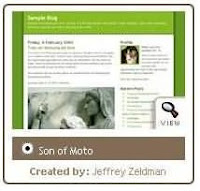
 Para el ejemplo, he decidido usar el estilo Son of Moto

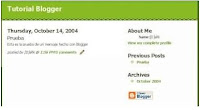
 Para el ejemplo , he puesto de título "Prueba" , y el siguiente texto en su interior
 Este es el mensaje de confirmación de que nuestro post ha sido publicado con éxito , presionando sobre View Blog, podremos ver cómo ha quedado:

 Abajo, en Global settings , si presionamos sobre Save Changes, salvaremos los cambios que hayamos hecho, y si presionamos sobre Drop this Blog, eliminaremos nuestro blog completamente.
 A la derecha, si presionamos sobre Comments, podremos cambiar opciones referentes a los comentarios que puedan hacernos si presionamos sobre Anyone, cualquiera podrá poner un comentario Only members , solo los miembros de nuestro blog Only Registered users, solamente los usuarios registrados en Blogger.
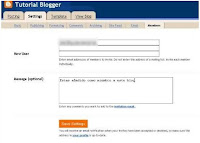
 Presionando sobre members, podemos invitar a otras personas a hacerse miembros de nuestro blog, para que puedan publicar posts , nos ayuden en nuestro blog etc, basicamente pulsaremos el boton de Add Team members si queremos añadir a alguien.
 Ponemos arriba su dirección de email, para poder invitar, hasta a 3 personas a la vez, y en Message , un mensaje explicativo que saldrá en el email. una vez que ellos reciban el email, podrán unirse como miembros a nuestro blog
 La opción de Template nos permite configurar , si sabemos algo de html , nuestro blog en si , como si editáramos una página web.
 Por ultimo, la próxima vez que queramos publicar algo o manejar nuestro blog , iremos a
 Con esto acabamos este tutorial de usar y configurar Blogger , espero que haya sido de utilidad para que podais crear vuestro propio weblog en internet :)


